※本記事はアフィリエイト広告を含みます。

USB-Cハブの比較【Anker 332(実機)vs 341 vs 555 vs UGREEN Revodok・HDMI/LAN/SD/給電で選ぶ】
USB-CしかないノートPCでモニター・USBメモリ・有線LANを使うなら、USB-Cハブは1つ持っておきたい道具です。ただ「5-in-1」「8-in-1」と数字が並ぶと、どこまで必要か分かりにくい。結論は「HDMI+USB-Aだけなら5-in-1(Anker 332)、有線LANやSDも要るなら7〜8-in-1(Anker 341/555)、4K60Hz出力とLANを両立したいならUGREEN Revodok 6-in-1」。この記事では運営者が実際に使っているAnker 332を基準に、上位モデルとの違いを4軸で比べます。選び方の基礎はUSB-Cハブの選び方へ。
先に結論:用途別のおすすめ
- HDMI+USB-Aで足りる(最小構成):Anker 332 USB-C ハブ(5-in-1)— 運営者が使用中。 Amazon楽天
- 有線LAN・SDも使う:Anker 341 USB-C ハブ(7-in-1)— LAN+SDを足した中間モデル。 Amazon楽天
- 4K60Hz+LAN+100W給電:UGREEN Revodok 6-in-1 — 高リフレッシュの外部モニターを使う人に。 Amazon楽天
主な違い:HDMIの解像度(4K30Hz/60Hz)・有線LANの有無・SDカードの有無・給電パススルーの上限。
検証状況:Anker 332は運営者が使用中(実機)。他は公開スペック(公称)に基づく比較です。
結論から:4軸で見れば迷わない
| 軸 | 見るポイント | 判断 |
|---|---|---|
| HDMI | 4K30Hz か 4K60Hz か | 会議室のモニター・プロジェクタなら30Hzで十分。60Hz以上のゲーミング/高リフレッシュなら60Hz対応を |
| 有線LAN | ポートの有無(1Gbps) | オフィス・ホテルの有線、Wi-Fiが不安定な環境で効く |
| SD/microSD | スロットの有無 | カメラ・ドラレコの取り込みに |
| 給電パススルー | 入力100W → 出力85W級が多い | ハブ経由でノートPCを充電する場合は上限を確認 |
「全部入り」ほど大きく重く高くなります。使う端子だけで選ぶのが正解です。
● 運営者が使用中
運営者はAnker 332ハブをMacBookで使っています。MacBookは端子がUSB-Cのみなので、とくに商談先でモニター側のケーブルがHDMIしかない場面で重宝。USB-CをMacBookに挿し、ハブのHDMIからモニターへつなげば、外出先でも画面出力に困りません。USBメモリなどのUSB(-A)機器の接続にも使えて、1本挿すだけで必要な端子を増やせるのが薄型MacBookに便利です。有線LANやSDカードは使っていないため、運営者の用途では5-in-1で足りています。
商品比較表(購入判断用)
| 製品 | HDMI(公称) | 有線LAN | SD | USB-A | 給電パススルー(公称) | 向いている人 | 主な弱点 |
|---|---|---|---|---|---|---|---|
| Anker 332(5-in-1) | 4K@30Hz | なし | なし | ×2(5Gbps) | 100W入力(出力85W級) | HDMI+USB-Aの最小構成 | LAN・SDなし |
| Anker 341(7-in-1) | 4K@30Hz | 1Gbps | SD | ×2(5Gbps) | 100W入力(出力85W級) | LAN・SDを足したい | 4K60Hz非対応 |
| Anker 555(8-in-1) | 4K@60Hz | 1Gbps | SD/microSD | ×2 | 100W入力(出力85W級) | 全部入り・10Gbps USB-C | 大きめ・価格帯高め |
| UGREEN Revodok 6-in-1 | 4K@60Hz | 1Gbps | なし | ×1(USB 3.2) | 100W PD | 4K60Hz+LANをコンパクトに | SDなし |
※HDMI・給電・ポートは各メーカー公式および商品ページの公称値。給電パススルーは「ハブ自身の消費分を差し引いた出力」になる製品が多く、上限は商品ページで確認してください。
各製品の向く人・弱点
Anker 332 USB-C ハブ(5-in-1)— 実機
HDMI(4K30Hz)+USB-A×2+USB-C(データ)+USB-C(給電)。「モニターにつなぐ・USBメモリを挿す」が用途なら過不足なし。運営者の商談先での使い方は上のとおり。LANとSDが要らないなら、これが最もコンパクトで安い選択です。

Anker 341 USB-C ハブ(7-in-1)
332に有線LAN(1Gbps)とSDスロットを足した構成。HDMIは4K30Hzのまま。オフィスの有線環境やカメラの取り込みがある人の”ちょうどいい”モデルです。
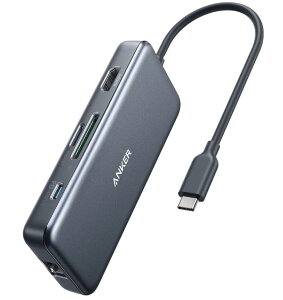
Anker 555 USB-C ハブ(8-in-1)
HDMI 4K60Hz・10Gbps USB-C・LAN・SD/microSDの全部入り。デスクに常設して外部モニターをフルに使う人向け。大きめで価格帯も上がります。
UGREEN Revodok 6-in-1(4K60Hz・LAN・100W PD)
SDは無い代わりに4K60Hz+LAN+100W PDをコンパクトにまとめた構成。「高リフレッシュのモニターと有線LANは要る、カードは要らない」人に。

失敗しやすいポイント
- HDMIの60Hzを見落とす:4K30Hzは事務用途では困りませんが、動きの速い映像やゲーミングモニターでは差が出ます。
- 給電パススルーの上限:100W入力でも出力は85W級になる製品が多い。16インチ級のノートPCは別途直結が安心(100W充電器の比較)。
- iPad・スマホでの利用:製品によってはPC専用(商品ページに「スマホ・iPad非対応」の注記がある場合あり)。
- ケーブル:ハブ本体のケーブルは短いことが多く、机の配置に注意(デスクの充電環境をすっきり作る)。
FAQ
Q. ハブ経由でMacBookを充電すると遅い? A. ハブの消費分を差し引いた出力(85W級が多い)になるため、大型機では直結より遅いことがあります。13〜14インチ級なら実用上は問題ないことが多いです。
Q. Thunderbolt/USB4のドックとは何が違う? A. ドックは帯域が広く(40Gbps)、デュアルモニターや高速ストレージに向きますが大きく高価です。本記事のハブは「持ち運べる最小限」の位置づけです。
出典(一次情報)
- Anker公式「Anker 332 USB-C ハブ (5-in-1)」/「Anker 341(PowerExpand+ 7-in-1)」/「Anker 555(PowerExpand 8-in-1)」
- UGREEN Revodok 6-in-1は商品ページの公称値
- 選び方の基礎:USB-Cハブの選び方/USB-Cとは
まとめ
- HDMI+USB-Aだけなら5-in-1(Anker 332)=運営者の用途で足りている。
- LAN・SDが要るなら7〜8-in-1(Anker 341/555)、4K60Hz+LANをコンパクトに=UGREEN Revodok。
- 給電パススルーは85W級が多い。大型ノートPCは直結で。
関連:デスクの充電環境をすっきり作る/ノートPCのUSB-C充電
※本記事は各製品の公開スペックと利用者の口コミ傾向に基づく比較です(編集部による実機レビューではありません)。価格・在庫・レビュー件数は変動するため、最新情報は各商品ページでご確認ください。運営者情報:運営者情報
Amazonのアソシエイトとして、Tokyo Gadget は適格販売により収入を得ています。当サイトはこのほか各種アフィリエイトプログラムを利用しています。